
So lesen Sie eine Ergebnis-CSV von Bubble Lookup
So deuten Sie true, false und leere Felder, lesen die system-Spalte für RCS und ordnen exportierte Zeilen den Kennungen der Originaldatei zu.
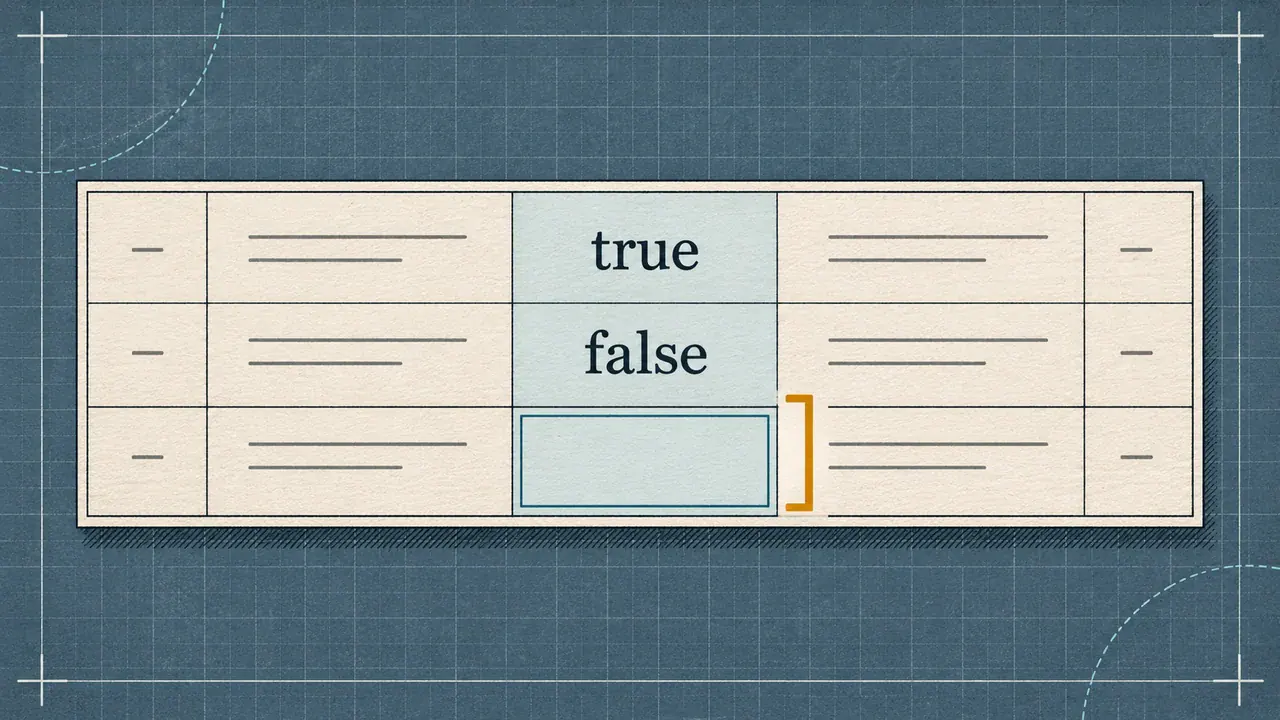
Sobald ein Sammelauftrag in Bubble Lookup erfolgreich abgeschlossen ist, laden Sie die CSV-Datei herunter und prüfen Sie vor der Auswertung, welches Produkt verwendet wurde. Der erfolgreiche Abschluss stellt die Datei bereit. Pro Zeile enthält registered das Ergebnis für die jeweilige Kennung. In einzelnen Zeilen kann das Ergebnis weiterhin offen sein. Die API-Dokumentation erläutert den Auftragsstatus und den Abruf der Ergebnisse.
Status nach Produkt auswerten
Die CSV-Dateien für iMessage und die iCloud-Prüfungen von Telefonnummern und E-Mail-Adressen enthalten identifier und registered. Bei RCS kommt die Spalte system hinzu. In der folgenden Tabelle bezieht sich ein negatives Ergebnis auf den Zeitpunkt der Prüfung.
| Produkt | registered=true |
registered=false |
|---|---|---|
| iMessage-Telefonnummer | Die Nummer ist für iMessage registriert. | Die Nummer war bei der Prüfung nicht für iMessage registriert. |
| iCloud-Telefonnummer oder -E-Mail-Adresse | Für die eingereichte Kennung wurde eine Verknüpfung mit einem Apple Account erkannt. | Für die Kennung wurde keine Verknüpfung mit einem Apple Account erkannt. |
| RCS-Telefonnummer | RCS ist für die Nummer verfügbar. | Zum Prüfzeitpunkt war RCS für die Nummer nicht verfügbar. |
Bei allen vier Produkten bedeutet ein leeres Feld registered, dass kein Ergebnis ermittelt werden konnte. Speichern Sie diesen Fall getrennt von einem abgeschlossenen negativen Ergebnis. Bei einer positiven RCS-Prüfung kann system angegeben sein, sofern ein Wert verfügbar ist. Lesen Sie die RCS-Verfügbarkeit aus registered ab, auch wenn system leer ist. RCS-Ergebnisfelder und Beispielzeilen.
Zeilen anhand der Kennung zuordnen
Importieren Sie die CSV-Datei und behandeln Sie identifier als Text. Die Telefonnummer kann aus Ziffern ohne das beim Upload verwendete führende + bestehen. Normalisieren Sie die Rufnummern in beiden Dateien nach denselben Regeln für den Abgleich und bewahren Sie die Originalwerte auf. Suchen Sie mit der beim Upload gespeicherten Zuordnung alle Kontaktdatensätze zu einer zurückgegebenen Kennung. Enthalten zwei Datensätze dieselbe normalisierte Nummer, können Sie beiden dasselbe Ergebnis zuordnen. Importanleitung für Excel von Microsoft.
Erfassen Sie Eingaben ohne passende Ergebniszeile getrennt von zurückgegebenen Zeilen mit leerer Zelle registered. Prüfen Sie im ersten Fall die Eingabedatei, die Normalisierung und die Auswahl des Auftrags. Halten Sie im zweiten Fall die Kennung zur Überprüfung bereit. In beiden Fällen sollte weder ein Tabellenprogramm noch ein Importskript den Wert in false umwandeln. Datei für den späteren Abgleich vorbereiten.
Kontext für die spätere Nutzung speichern
Speichern Sie bei jedem Import Auftrags-ID, Produkt, Originaldatei und Prüfdatum. Halten Sie iMessage-Registrierung, Apple-Account-Verknüpfung und RCS-Verfügbarkeit in getrennten Feldern fest, damit ein anderes Produkt den Wert nicht überschreibt. Die Ergebnisse beziehen sich auf die eingereichte Telefonnummer oder E-Mail-Adresse zum Zeitpunkt der Prüfung. Halten Sie die Berechtigung zur Kontaktaufnahme und die tatsächliche Zustellung in den dafür vorgesehenen Datensätzen fest. Die drei Prüfungen vergleichen.