
Как читать CSV с результатами Bubble Lookup
Разберитесь в значениях true, false и пустых ячейках, прочитайте столбец system для RCS и сопоставьте экспортированные строки с исходным файлом.
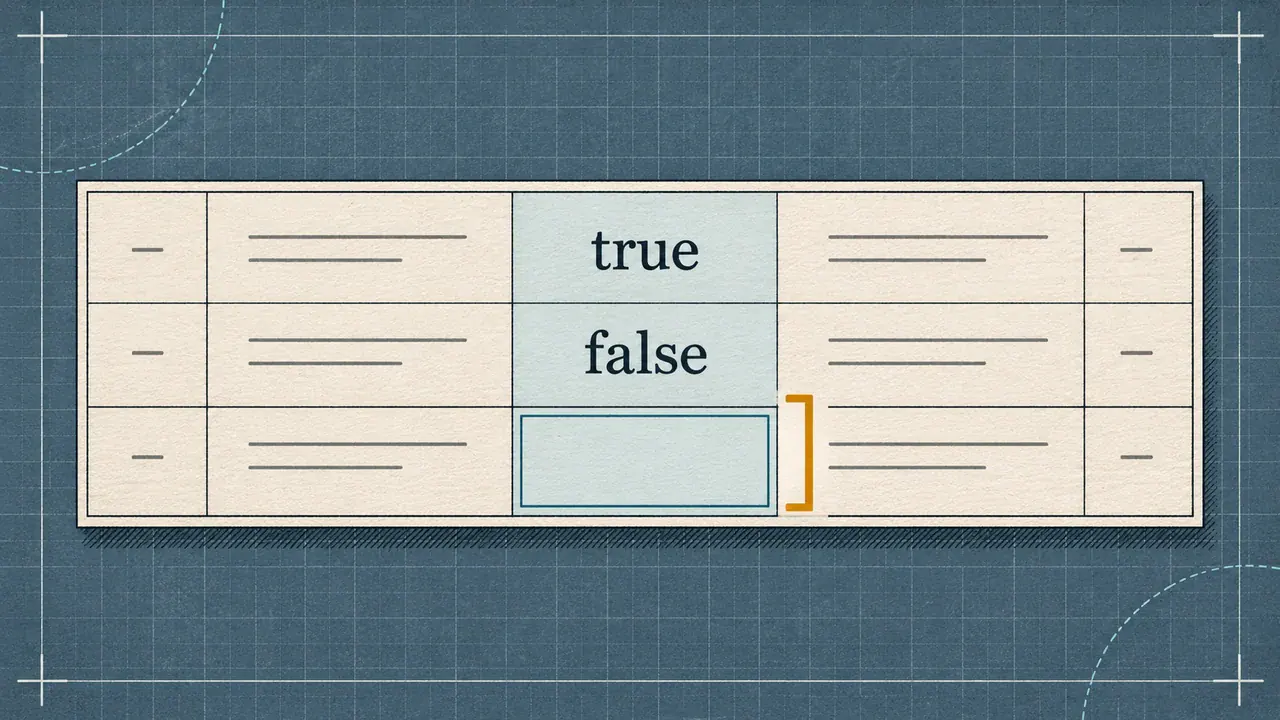
Когда массовая задача Bubble Lookup завершится успешно, скачайте CSV и уточните, какой продукт использовался, прежде чем читать результаты. Успешное завершение задачи открывает доступ к файлу. Значение registered в каждой строке показывает результат для этого идентификатора. Для некоторых строк результат может остаться неопределённым. В документации API описаны статусы задач и порядок получения результатов.
Читайте статус с учётом выбранного продукта
В CSV для iMessage и проверок телефонов и почты в iCloud есть столбцы identifier и registered. В файле RCS также есть столбец system. В таблице ниже отрицательный результат отражает состояние на момент проверки.
| Продукт | registered=true |
registered=false |
|---|---|---|
| Номер iMessage | Номер зарегистрирован в iMessage. | На момент проверки номер не был зарегистрирован в iMessage. |
| Телефон или почта iCloud | Обнаружена связь переданного идентификатора с Аккаунтом Apple. | Связь переданного идентификатора с Аккаунтом Apple не обнаружена. |
| Номер RCS | Для номера доступен RCS. | На момент проверки для номера был недоступен RCS. |
Для всех четырёх продуктов пустое поле registered означает, что результат определить не удалось. Учитывайте это состояние отдельно от завершённой проверки с отрицательным результатом. При положительном результате RCS поле system может заполняться, если значение доступно. Определяйте доступность RCS по registered, даже если system пуст. Поля и примеры строк результата RCS.
Сопоставьте строки по идентификатору
Импортируйте CSV со столбцом identifier в текстовом формате. В столбце с телефонами могут быть только цифры без начального +, который был в загруженном файле. Приведите номера в обоих файлах к одному формату для сопоставления и сохраните исходные значения. Используйте таблицу соответствия, сохранённую при загрузке, чтобы найти все записи контактов для каждого идентификатора из выгрузки. Если у двух записей один и тот же нормализованный номер, результат можно сопоставить с обеими. Инструкция Microsoft по импорту данных в Excel.
Отдельно отмечайте идентификаторы, для которых в результате нет строки, и строки с пустой ячейкой registered. В первом случае проверьте исходный файл, нормализацию и выбранную задачу. Во втором сохраните идентификатор для дальнейшего разбора. Следите, чтобы таблица или скрипт импорта не преобразовывали ни один из этих случаев в false. Подготовка файла для сверки результатов.
Сохраните сведения, которые понадобятся позже
При каждом импорте сохраняйте идентификатор задачи, продукт, исходный файл и дату проверки. Храните регистрацию в iMessage, привязку к Аккаунту Apple и доступность RCS в отдельных полях, чтобы результат другого продукта не перезаписал значение. Проверки описывают состояние переданного номера или адреса электронной почты на момент выполнения задачи. Разрешения на связь и фактическую доставку сообщений храните в записях для этих событий. Сравнение трёх проверок.