
如何读懂 Bubble Lookup 的结果 CSV
区分 true、false 和空值,了解 RCS 的 system 字段,并将导出行与原文件里的标识匹配。
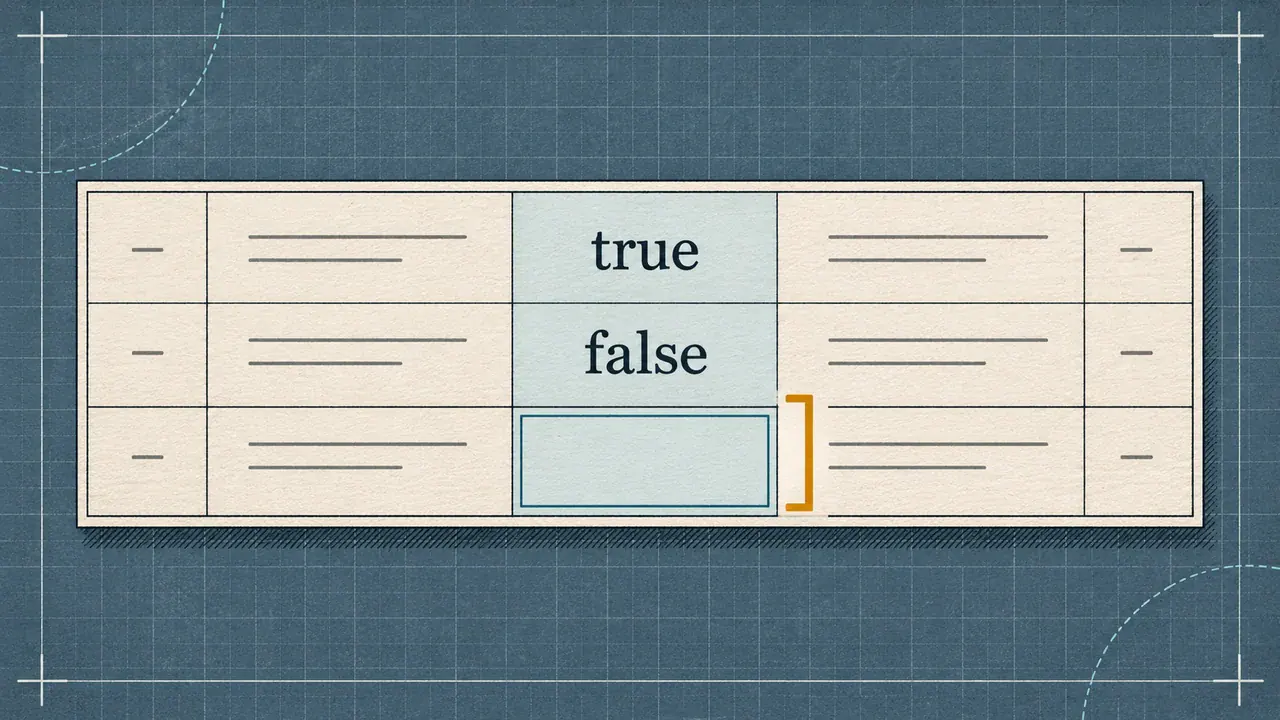
Bubble Lookup 批量任务成功后,下载 CSV,先看任务所用产品,再解读表格。任务成功表示结果文件可以下载。每个标识的结果看对应行的 registered 值,其中有些行仍可能无法判定。API 文档列出了任务状态和结果获取方式。
根据所选产品解读状态
iMessage、iCloud 号码和 iCloud 邮箱的 CSV 都有 identifier 和 registered 两列。RCS 还有一列 system。表格里的否定结果描述的是检测当时的判断。
| 产品 | registered=true |
registered=false |
|---|---|---|
| iMessage 号码 | 号码已注册 iMessage。 | 检测结果为该号码未注册 iMessage。 |
| iCloud 号码或邮箱 | 提交的标识检测到 Apple 账户关联。 | 提交的标识未检测到 Apple 账户关联。 |
| RCS 号码 | 号码可用 RCS。 | 检测结果为该号码不可用 RCS。 |
四款产品的 registered 字段留空时,都表示无法确定结果。把这类结果和已确定的否定结果分别保存。RCS 的肯定结果在有系统信息时会填入 system。即使该列留空,RCS 可用性仍以 registered 为准。RCS 结果字段及示例。
按标识匹配结果行
导入 CSV 时把 identifier 列设成文本。导出的手机号可能是纯数字,而上传时有前导 +。匹配前用同一套号码规范化规则处理两个文件,并保留原值。利用上传时保存的映射,找到每个返回标识对应的联系人记录。如果两条记录共用一个规范化号码,可以把一条结果匹配给两条记录。Microsoft 的 Excel 导入说明。
输入里有一条记录却找不到返回行时,要与返回行的 registered 留空分开记录。前一种情况应核对输入文件、规范化方式和所选任务。后一种情况可以保留该标识待复核。表格或导入脚本都应保留这两种状态,避免自动填成 false。准备可供核对的上传文件。
保存以后使用结果所需的上下文
每次导入时一起保存任务编号、产品、实际上传的原文件和检测日期。将 iMessage 注册、Apple 账户关联和 RCS 可用性存入不同字段,避免互相覆盖。检测结果描述的是提交的手机号或邮箱在检测当时的情况。联系许可和实际送达情况分别记录在负责跟踪这些事件的系统里。对比三种检测。