
Cómo leer un CSV de resultados de Bubble Lookup
Interpreta true, false y las celdas vacías, consulta la columna system de RCS y relaciona las filas exportadas con los identificadores del archivo original.
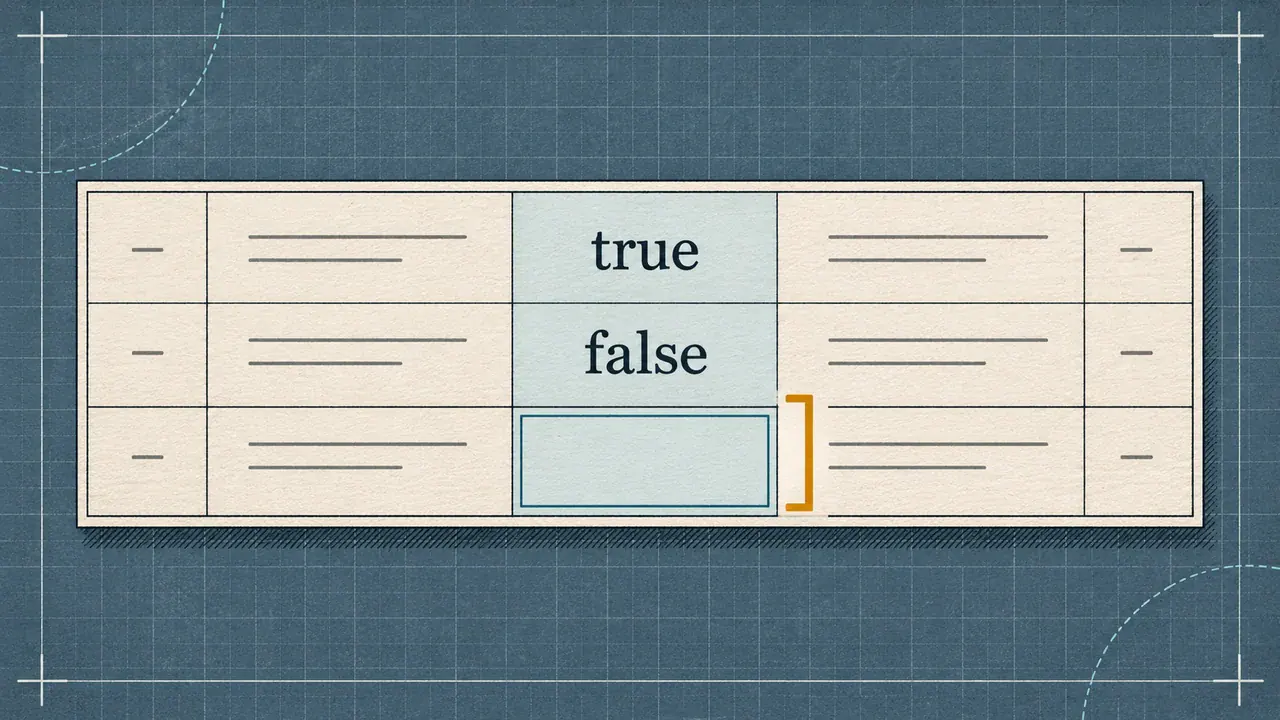
Cuando se complete correctamente una tarea en lote de Bubble Lookup, descarga su CSV y comprueba qué producto se usó antes de interpretar los datos. Al completarse la tarea, puedes descargar el archivo. El valor de registered en cada fila indica el resultado para ese identificador. Algunas filas pueden quedar sin una conclusión. La documentación de la API explica los estados de las tareas y cómo recuperar los resultados.
Interpreta el estado según el producto seleccionado
Los CSV de iMessage y de las comprobaciones de teléfonos y correos en iCloud contienen identifier y registered. El de RCS también incluye la columna system. En la tabla, un resultado negativo describe lo que se observó al realizar la comprobación.
| Producto | registered=true |
registered=false |
|---|---|---|
| Número de iMessage | El número está registrado en iMessage. | En el momento de la comprobación, el número no estaba registrado en iMessage. |
| Teléfono o correo de iCloud | Se detectó que el identificador enviado está vinculado a una cuenta de Apple. | No se detectó ninguna vinculación con una cuenta de Apple para ese identificador. |
| Número de RCS | RCS está disponible para el número. | En el momento de la comprobación, RCS no estaba disponible para el número. |
En los cuatro productos, un campo registered vacío indica que no se pudo determinar el resultado. Guarda ese estado por separado de una comprobación completada con resultado negativo. En las filas de RCS con resultado positivo, puede aparecer system si hay un valor disponible. Consulta registered para saber si RCS está disponible aunque system esté vacío. Campos de resultado de RCS y filas de ejemplo.
Empareja las filas por identificador
Importa el CSV con identifier en formato de texto. En la columna de teléfonos pueden aparecer los dígitos sin el + inicial del archivo subido. Normaliza los teléfonos de ambos archivos de la misma manera para compararlos y conserva los valores originales. Usa la correspondencia que guardaste al subir el archivo para recuperar todos los registros de contacto de cada identificador devuelto. Si dos registros comparten el mismo número normalizado, puedes vincular el resultado a ambos. Guía de Microsoft para importar datos en Excel.
Registra por separado los identificadores de entrada sin fila correspondiente y las filas devueltas con la celda registered vacía. En el primer caso, revisa el archivo de entrada, la normalización y la tarea seleccionada. En el segundo, conserva el identificador para revisarlo. Evita que la hoja de cálculo o el script de importación conviertan alguno de los dos casos en false. Preparar un archivo para cotejar los resultados.
Guarda el contexto para futuras consultas
Guarda con cada importación el ID de la tarea, el producto, el archivo original y la fecha de comprobación. Almacena por separado el registro en iMessage, la vinculación con una cuenta de Apple y la disponibilidad de RCS para evitar que un resultado sobrescriba el de otro producto. Las comprobaciones describen el teléfono o el correo enviado en el momento de la verificación. Guarda las autorizaciones de contacto y las entregas efectivas de mensajes en los registros destinados a esos eventos. Comparar las tres comprobaciones.