
Cara Membaca CSV Hasil Bubble Lookup
Pahami arti true, false, dan sel kosong, baca kolom system untuk RCS, lalu cocokkan baris hasil ekspor dengan pengenal dalam berkas asli.
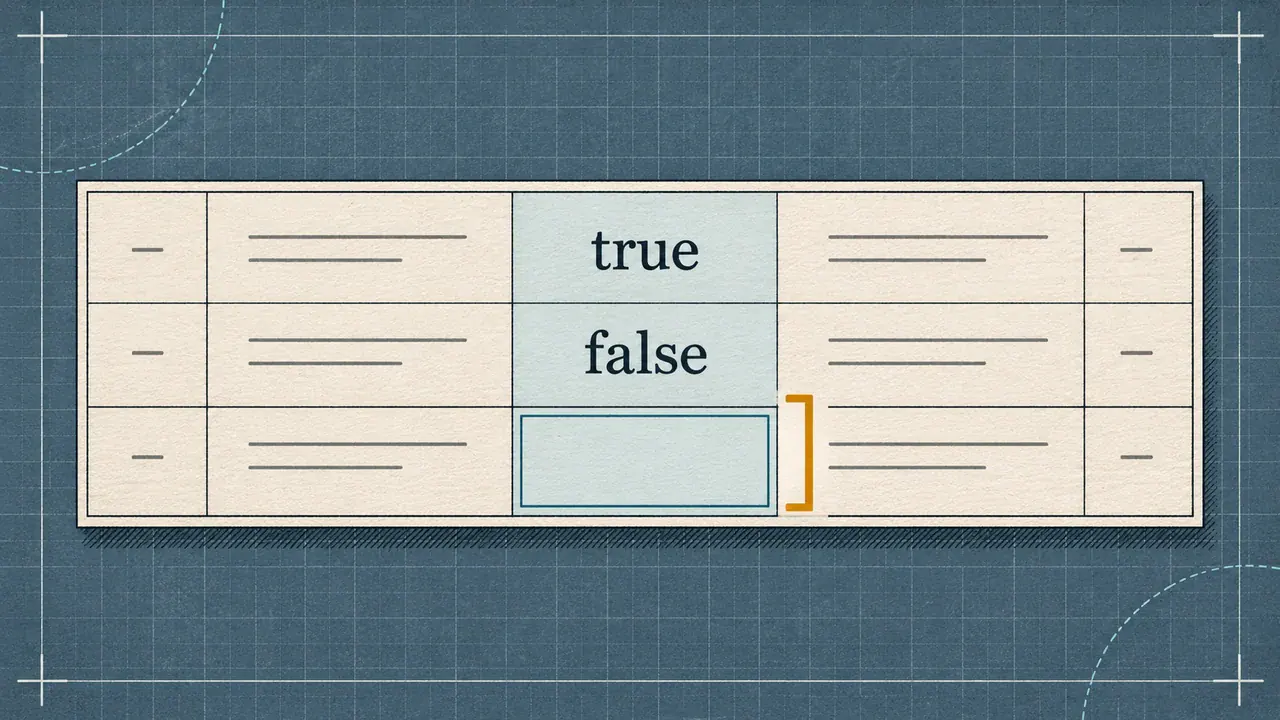
Saat tugas massal Bubble Lookup berhasil, unduh CSV-nya dan periksa produk yang digunakan sebelum menafsirkan data. Keberhasilan tugas membuat berkas tersedia untuk diunduh. Nilai registered pada setiap baris menunjukkan hasil untuk pengenal tersebut. Sebagian baris mungkin belum menghasilkan kesimpulan. Dokumentasi API menjelaskan status tugas dan cara mengambil hasil.
Tafsirkan status sesuai produk yang dipilih
CSV untuk iMessage serta pengecekan nomor telepon dan email iCloud memuat identifier dan registered. CSV RCS juga memuat kolom system. Dalam tabel ini, hasil negatif menggambarkan temuan pada saat pengecekan dilakukan.
| Produk | registered=true |
registered=false |
|---|---|---|
| Nomor iMessage | Nomor terdaftar di iMessage. | Saat dicek, nomor tidak terdaftar di iMessage. |
| Nomor telepon atau email iCloud | Pengenal yang dikirim terdeteksi terkait dengan Akun Apple. | Tidak ditemukan keterkaitan dengan Akun Apple untuk pengenal tersebut. |
| Nomor RCS | RCS tersedia untuk nomor ini. | Saat dicek, RCS tidak tersedia untuk nomor ini. |
Pada keempat produk, kolom registered yang kosong berarti hasil belum dapat ditentukan. Simpan hasil ini terpisah dari hasil negatif dari pengecekan yang selesai. Pada baris RCS dengan hasil positif, system dapat terisi jika nilainya tersedia. Gunakan registered untuk membaca ketersediaan RCS meskipun system kosong. Kolom hasil RCS dan contoh baris.
Cocokkan baris berdasarkan pengenal
Impor CSV dengan identifier sebagai teks. Nomor telepon dapat muncul sebagai deretan angka tanpa + di awal seperti pada unggahan. Normalisasi nomor telepon di kedua berkas dengan cara yang sama untuk pencocokan dan pertahankan nilai aslinya. Gunakan pemetaan yang Anda simpan saat mengunggah untuk menemukan setiap data kontak bagi pengenal yang muncul dalam hasil. Jika dua data kontak memiliki nomor yang sama setelah normalisasi, satu hasil dapat dicocokkan ke keduanya. Panduan Microsoft untuk mengimpor data ke Excel.
Catat masukan tanpa baris yang cocok secara terpisah dari baris hasil dengan sel registered kosong. Untuk kasus pertama, periksa berkas masukan, normalisasi, dan tugas yang dipilih. Untuk kasus kedua, simpan pengenal agar dapat ditinjau. Hindari mengubah kedua kasus menjadi false di spreadsheet atau skrip impor. Siapkan unggahan untuk pencocokan hasil.
Simpan konteks agar hasil dapat digunakan kembali
Simpan ID tugas, produk, berkas unggahan asli, dan tanggal pengecekan pada setiap impor. Simpan pendaftaran iMessage, keterkaitan dengan Akun Apple, dan ketersediaan RCS di kolom terpisah agar hasil produk lain tidak menimpa nilainya. Pengecekan ini menggambarkan kondisi nomor telepon atau email yang dikirim pada saat pengecekan. Simpan izin untuk menghubungi kontak dan catatan pesan yang benar-benar terkirim di tempat yang khusus mencatat hal tersebut. Bandingkan ketiga pengecekan.